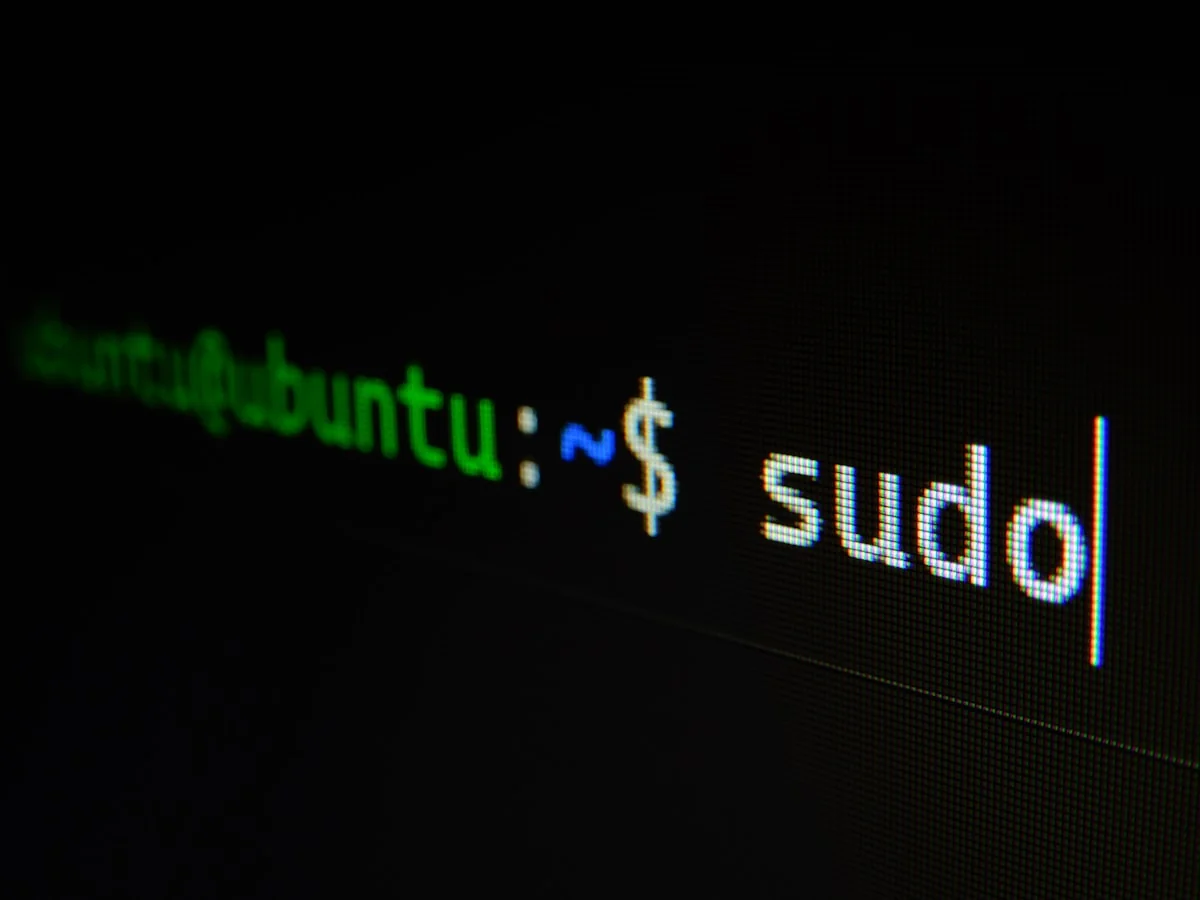
Terminal može izgledati zastrašujuće za početnike, ali uz nekoliko osnovnih naredbi brzo ćete postati produktivni. U ovom vodiču pokazat ću vam najčešće korištene Linux naredbe s praktičnim primjerima koje možete odmah iskoristiti.
Zašto Koristiti Terminal?
- Brzina: Brže nego klikanje kroz grafičko sučelje
- Moć: Pristup svim funkcijama sustava
- Automatizacija: Skriptiranje ponavljajućih zadataka
- Daljinski pristup: Upravljanje serverima preko SSH-a
- Preciznost: Točno kontrolirate što se događa
Osnove Terminala
Otvaranje Terminala
- Ubuntu/Debian: Ctrl + Alt + T
- ili: Kliknite Applications > Terminal
Struktura Naredbe
naredba [opcije] [argumenti]

# Primjer:
ls -la /home
# ls = naredba
# -la = opcije
# /home = argument (direktorij)
Navigacija Direktorijima
pwd - Trenutna Lokacija
Prikazuje puni put trenutnog direktorija
pwd
# Output: /home/viktor
ls - Prikaz Datoteka
Lista datoteka i direktorija
# Osnovno
ls

# Detaljan prikaz
ls -l

# Pokaži skrivene datoteke (počinju s .)
ls -a

# Kombinacija (detaljno + skrivene)
ls -la

# Čitljive veličine datoteka
ls -lh

# Sortiraj po vremenu izmjene
ls -lt
cd - Promjena Direktorija
# Idi u direktorij
cd Documents

# Idi u home direktorij
cd ~
# ili samo
cd

# Vrati se jedan direktorij natrag
cd ..

# Vrati se dva direktorija natrag
cd ../..

# Idi na prethodni direktorij
cd -

# Apsolutna putanja
cd /var/www/html
Upravljanje Datotekama
mkdir - Kreiraj Direktorij
# Kreiraj jedan direktorij
mkdir moj-projekt

# Kreiraj više direktorija odjednom
mkdir projekti dokumenti slike

# Kreiraj ugniježđene direktorije
mkdir -p projekti/web/frontend/src

# Kreiraj s određenim permissions
mkdir -m 755 javni-direktorij
touch - Kreiraj Praznu Datoteku
# Kreiraj jednu datoteku
touch readme.txt

# Kreiraj više datoteka
touch index.html style.css script.js

# Ažuriraj vrijeme pristupa postojeće datoteke
touch postojeca-datoteka.txt
cp - Kopiraj Datoteke
# Kopiraj datoteku
cp izvorna.txt kopija.txt

# Kopiraj datoteku u drugi direktorij
cp dokument.pdf ~/Documents/

# Kopiraj direktorij rekurzivno
cp -r moj-folder ~/backup/

# Kopiraj s potvrdom (pitaj prije prepisivanja)
cp -i datoteka.txt /drugi/direktorij/

# Kopiraj uz očuvanje atributa (datum, vlasnik)
cp -p originalna.txt kopija.txt
mv - Premjesti ili Preimenuj
# Preimenuj datoteku
mv staro-ime.txt novo-ime.txt

# Premjesti datoteku
mv dokument.pdf ~/Documents/

# Premjesti više datoteka
mv *.txt ~/tekstovi/

# Premjesti direktorij
mv stari-naziv novi-naziv

# Premjesti s potvrdom
mv -i datoteka.txt /drugi/direktorij/
rm - Obriši Datoteke
# Obriši datoteku
rm nepotrebna.txt

# Obriši više datoteka
rm datoteka1.txt datoteka2.txt

# Obriši direktorij rekurzivno
rm -r stari-direktorij

# Obriši bez potvrde (OPASNO!)
rm -rf direktorij  # Budite VRLO oprezni!

# Obriši s potvrdom
rm -i datoteka.txt

# Obriši sve .log datoteke
rm *.log
Pregledavanje Sadržaja Datoteka
cat - Prikaži Cijelu Datoteku
# Prikaži sadržaj
cat datoteka.txt

# Prikaži više datoteka
cat datoteka1.txt datoteka2.txt

# Prikaži s brojevima redova
cat -n datoteka.txt

# Spoji datoteke u novu
cat dio1.txt dio2.txt > cjelina.txt
less - Pregledaj Datoteku Postrano
# Otvori datoteku za listanje
less velika-datoteka.log

# Kontrole unutar less:
# Space - sljedeća stranica
# b - prethodna stranica
# / - pretraživanje
# q - izlaz
head i tail - Prvi/Zadnji Redovi
# Prvih 10 redova
head datoteka.txt

# Prvih 20 redova
head -n 20 datoteka.txt

# Zadnjih 10 redova
tail datoteka.txt

# Zadnjih 50 redova
tail -n 50 datoteka.txt

# Prati dodavanje novih redova (za logove)
tail -f /var/log/syslog
Pretraživanje
grep - Pretraživanje Teksta
# Traži riječ u datoteci
grep "error" logfile.txt

# Case-insensitive pretraga
grep -i "ERROR" logfile.txt

# Prikaži broj pronađenih redova
grep -c "warning" logfile.txt

# Pretraži rekurzivno kroz direktorije
grep -r "TODO" ~/projekti/

# Prikaži linije prije i nakon
grep -A 3 -B 2 "error" logfile.txt  # 3 after, 2 before
find - Pronađi Datoteke
# Pronađi datoteku po imenu
find ~ -name "dokument.pdf"

# Pronađi sve .txt datoteke
find ~/Documents -name "*.txt"

# Pronađi datoteke veće od 100MB
find ~ -size +100M

# Pronađi datoteke izmijenjene u zadnjih 7 dana
find ~ -mtime -7

# Pronađi i obriši
find ~/Downloads -name "*.tmp" -delete
Upravljanje Procesima
ps - Prikaz Procesa
# Prikaži sve procese
ps aux

# Prikaži procese trenutnog korisnika
ps -u viktor

# Prikaži stablo procesa
ps aux --forest
top - Monitoring Sustava
# Pokreni top (q za izlaz)
top

# Sortiraj po memoriji
# (unutar top-a: Shift+M)

# Sortiraj po CPU
# (unutar top-a: Shift+P)
kill - Zaustavi Proces
# Ubij proces po PID-u
kill 1234

# Forsiraj ubijanje
kill -9 1234

# Ubij proces po imenu
killall firefox

# Ubij sve Python procese
pkill python
Sudo - Administratorske Naredbe
# Pokreni kao administrator
sudo apt update

# Prebaci se na root korisnika
sudo su

# Uredi sistemsku datoteku
sudo nano /etc/hosts

# Pokreni prošlu naredbu s sudo
sudo !!
Dodatne Korisne Naredbe
clear - Očisti Terminal
clear
# ili Ctrl+L
history - Povijest Naredbi
# Prikaži povijest
history

# Pokreni naredbu iz povijesti
!123  # Broj iz history liste

# Pokreni zadnju naredbu
!!

# Pretraži povijest
history | grep "docker"
man - Priručnik
# Prikaži priručnik za naredbu
man ls

# Kratki opis naredbe
whatis ls

# Prikaži sve opcije
ls --help
Piping i Redirection
Pipe (|) - Spajanje Naredbi
# Proslijedi output jedne naredbe drugoj
ls -l | grep ".txt"

# Brojač redova
cat datoteka.txt | wc -l

# Sortiraj i prikaži prvih 10
ps aux | sort -k 3 -r | head -10
Redirection (>, >>)
# Spremi output u datoteku (prepiši)
ls -l > lista-datoteka.txt

# Dodaj na kraj datoteke
echo "Nova linija" >> log.txt

# Preusmjeri greške
command 2> greske.log

# Preusmjeri sve (output + greške)
command &> sve.log
Praktični Primjeri
Pronađi Velike Datoteke
du -sh * | sort -hr | head -10
Oslobodi Prostor - Obriši Stare Log Datoteke
find /var/log -name "*.log" -mtime +30 -delete
Backup Direktorija
tar -czf backup-$(date +%Y%m%d).tar.gz ~/Documents
Zaključak
Ovih 20-ak naredbi pokriva 90% svakodnevnih zadataka u Linux terminalu. Vježbom će postati druga priroda, a uskoro ćete biti brži nego s grafičkim sučeljem. Ne bojte se eksperimentirati - to je najbolji način učenja!
Savjet: Uvijek koristite --help ili man za detalje o naredbi. I zapamtite - Tab tipka je vaš najbolji prijatelj za auto-dopunjavanje! ⌨️
Česta Pitanja
Mogu li oštetiti sustav naredbama?
Za većinu naredbi - ne. Opasne su samo rm -rf i naredbe s sudo. Budite oprezni s tim!
Zašto se ništa ne događa kod sudo lozinke?
Lozinka se NE prikazuje dok je unosite (ni zvjezdice). To je sigurnosna značajka. Samo unesite i pritisnite Enter.
Kako da se vratim ako sam pogriješio?
Ctrl+C zaustavlja trenutnu naredbu. Za povrat obrisanih datoteka - nažalost, nema jednostavnog načina bez backup-a.